
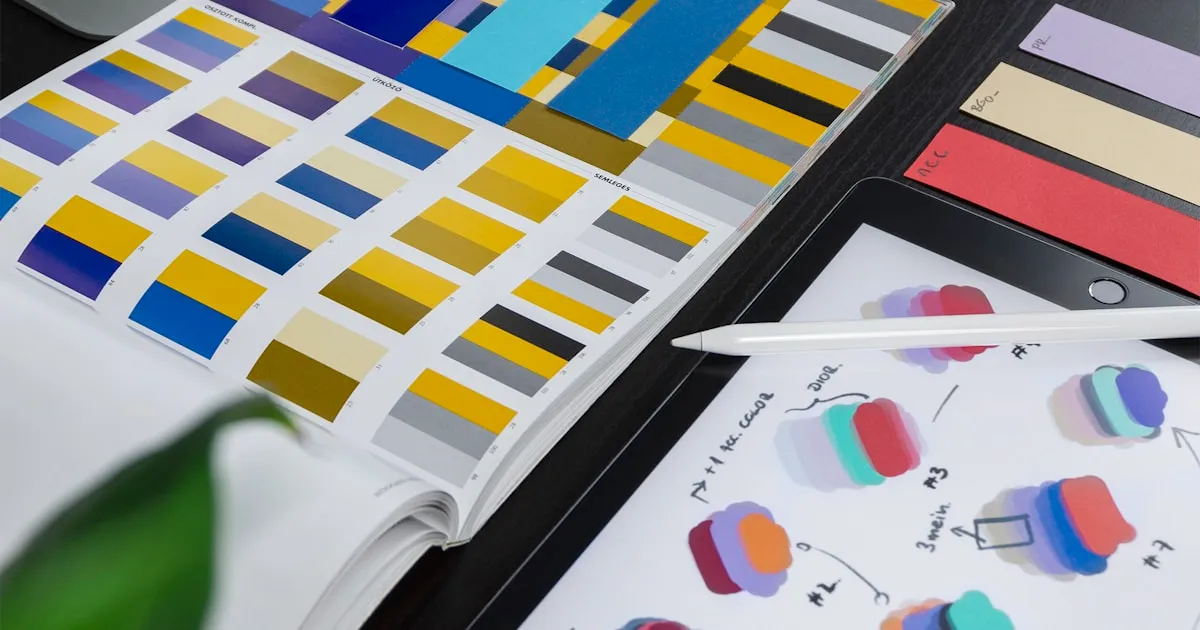
Figma : l'outil incontournable pour créer la maquette de votre site web
Découvrez pourquoi Figma est devenu l'outil de référence pour concevoir des maquettes web et comment il facilite la collaboration.
Photoshop pour créer des maquettes web, c'est terminé. Figma est devenu l'outil de référence mondial pour concevoir des interfaces. Collaboration en temps réel, prototypes cliquables, inspection pour les développeurs, bibliothèques de composants : Figma révolutionne la façon de créer des sites. Même si vous n'êtes pas designer, comprendre Figma améliore votre collaboration avec votre agence. Découvrez pourquoi cet outil cloud a conquis le monde du design.
Pourquoi Figma a-t-il remplacé Photoshop pour le design web ?
Figma a remplacé Photoshop et Sketch grâce à sa collaboration en temps réel, son fonctionnement 100% navigateur sans installation, et son plan gratuit généreux. Il est devenu l'outil de maquettage dominant du design d'interface, au point que son principal concurrent direct, Adobe XD, n'est plus commercialisé. Le travail en silo et les envois de fichiers lourds par email appartiennent au passé.
Le basculement ne s'est pas joué sur les outils de dessin mais sur l'accès : avec Photoshop ou Sketch, chaque poste exigeait sa licence, et le client comme le développeur restaient devant un simple export PNG. Un fichier qui s'ouvre dans un onglet change la nature du livrable : la maquette n'est plus un document que l'on envoie, c'est un espace de travail commun.
Que vous soyez client, designer ou développeur, comprendre Figma vous aide à mieux collaborer sur vos projets web. Pour les visuels, découvrez aussi tarifs Midjourney et ses tarifs.
Qu'est-ce que Figma et à quoi sert-il ?
Figma est un outil de design d'interface collaboratif qui fonctionne entièrement dans le navigateur. Il permet de créer des maquettes de sites web, des interfaces d'applications mobiles, des design systems, des prototypes interactifs cliquables et des présentations visuelles. Gratuit pour débuter avec trois fichiers de design et un nombre illimité de commentateurs.
Sous le capot, Figma fait tourner un moteur graphique compilé pour le navigateur (WebAssembly et WebGL), ce qui explique cette fluidité obtenue sans rien installer. La limite arrive avec les fichiers surchargés : au-delà de quelques centaines de frames dans un même document, l'affichage ralentit nettement sur les machines modestes. Découpez vos projets par section plutôt que d'empiler toutes les pages d'un site dans un fichier unique.
Quels avantages font de Figma l'outil dominant du design web ?
Cinq avantages expliquent la domination de Figma : collaboration en temps réel comme Google Docs, accessibilité depuis n'importe quel navigateur sans installation, plan gratuit généreux, prototypage intégré pour tester les parcours utilisateur, et mode inspection pour les développeurs avec génération de CSS. C'est un outil complet du wireframe au handoff.
Collaboration en temps réel
Plusieurs personnes peuvent travailler sur le même fichier simultanément, comme Google Docs. Le client peut commenter directement sur la maquette. Le développeur peut inspecter les styles. Le designer peut itérer en direct. Fini les allers-retours d'emails avec des fichiers "maquette_v3_final_vraiment_final.psd".
Accessible depuis n'importe où
Figma fonctionne sur Mac, Windows, Linux, et même sur tablette. Tout est dans le cloud. Vous pouvez montrer la maquette à un client depuis votre téléphone lors d'une réunion improvisée.
Gratuit pour commencer
Le plan gratuit, appelé Starter, permet de créer trois fichiers de design et d'inviter un nombre illimité de commentateurs. C'est suffisant pour suivre et valider la maquette d'un site vitrine.
Au-delà, la grille a changé en profondeur le 11 mars 2025 : Figma ne facture plus un simple « éditeur », mais trois types de sièges selon ce que la personne fait réellement dans l'outil. Voici les tarifs du plan Professional en août 2026 :
| Type de siège | En annuel | En mensuel | Pour qui |
|---|---|---|---|
| Collab | 3 $/mois | 5 $/mois | Commenter, présenter, remplir des fichiers |
| Dev | 12 $/mois | 15 $/mois | Développeurs : Dev Mode et inspection |
| Full | 16 $/mois | 20 $/mois | Designers : création, Figma Make, Figma Sites |
Deux conséquences pour un client qui travaille avec une agence. D'abord, vous n'avez presque jamais besoin d'un siège Full : un siège Collab, voire un simple accès en commentaire depuis le plan gratuit, suffit pour valider des maquettes. Ensuite, méfiez-vous des articles qui annoncent encore « Figma à 12 $ par mois et par éditeur » : ce tarif correspond aujourd'hui au siège Dev, pas au siège de création.
Prototypage intégré
Créez des prototypes cliquables directement dans Figma. Reliez les écrans, ajoutez des animations, et testez le parcours utilisateur sans coder une seule ligne.
Inspection pour les développeurs
Les développeurs peuvent extraire les couleurs, tailles, espacements, et même générer du CSS. Plus besoin de spécifications séparées dans un document Word.

Quel est le workflow type d'un projet Figma ?
Le workflow standard se décompose en 4 phases : wireframes en noir et blanc pour valider la structure, design haute fidélité avec charte graphique et images réelles, prototype interactif navigable pour tester le parcours utilisateur, et handoff aux développeurs avec spécifications techniques complètes. Ce processus élimine 80% des allers-retours coûteux.
Phase 1 : Wireframes
On commence par des wireframes : des maquettes simplifiées en noir et blanc qui définissent la structure. Pas de couleurs, pas de détails visuels, juste l'architecture de l'information. Cette approche permet de se concentrer sur l'essentiel (hiérarchie et parcours), de faire des modifications rapides et peu coûteuses, et d'éviter de s'attacher à un design avant de valider la structure.
Phase 2 : Design haute fidélité
Une fois les wireframes validés, on ajoute la charte graphique (couleurs, typographies), les vraies images, les interactions visuelles, et les états (hover, clic, erreur). C'est la représentation fidèle du futur site.
Phase 3 : Prototype
On relie les écrans pour créer un prototype navigable. Le client peut "utiliser" le site avant qu'il existe. On détecte les problèmes d'ergonomie avant le développement, quand les corrections sont encore peu coûteuses.
Phase 4 : Handoff aux développeurs
Le fichier Figma devient la spécification technique. Les développeurs consultent les dimensions exactes, les codes couleurs, les styles de texte, les espacements, et exportent les assets (icônes, images) dont ils ont besoin.
UX et UI : la différence et pourquoi elle se joue dès la maquette
L'UI (interface utilisateur) désigne ce qui se voit : couleurs, typographies, boutons, animations. L'UX (expérience utilisateur) désigne ce qui se passe : le parcours, l'ordre des informations, le nombre d'étapes avant l'action attendue. L'UI habille une page, l'UX décide de ce qu'elle contient et dans quel ordre. Dans Figma, les deux se traitent à des phases distinctes du même fichier.
Décider qu'un bouton « Demander un devis » est cyan et arrondi, c'est de l'UI. Décider qu'il apparaît juste après le prix et le délai, et qu'il reste atteignable quand on fait défiler la page sur un téléphone, c'est de l'UX.
| UX design | UI design | |
|---|---|---|
| Question posée | Dans quel ordre l'information doit-elle apparaître pour que le visiteur agisse ? | À quoi ressemble chaque élément une fois cet ordre fixé ? |
| Livrables Figma | Zoning, wireframes, prototype de parcours | Charte graphique, maquettes haute fidélité, design system |
| Phase du workflow | Phase 1 (wireframes) et phase 3 (prototype) | Phase 2 (design haute fidélité) |
| Coût d'une erreur | Élevé : on reprend la structure, souvent le développement | Modéré : on change des styles |
Ce qui fait convertir : le parcours avant l'habillage
Un visiteur pardonne un design daté, pas un parcours qui l'oblige à chercher. L'apparence reste pourtant le critère que les internautes citent le plus souvent pour accorder ou non leur confiance à une entreprise en ligne (source : Stanford Web Credibility Project). Le design décide si l'on reste, le parcours décide si l'on agit. Quand le budget impose un arbitrage, cet ordre fonctionne :
- Ce qui empêche d'agir : formulaire cassé sur mobile, bouton hors écran, page qui ne s'affiche pas.
- Ce qui ralentit : parcours trop long, informations données dans le mauvais ordre, arborescence illisible. C'est le chantier UX.
- Ce qui déplaît : typographie datée, photos de banque d'images, couleurs incohérentes. C'est le chantier UI, et il donne son plein effet une fois la structure stabilisée.
L'erreur la plus courante consiste à commencer par le troisième point, parce que c'est le seul qui se voit en réunion. Vos statistiques désignent le coupable avant tout avis esthétique : plusieurs pages consultées sans demande envoyée signalent un problème de parcours, un départ en quelques secondes dès l'accueil signale plutôt la vitesse ou la crédibilité visuelle. Notre article sur les causes d'un site qui ne génère aucun client détaille cette lecture.
Comment Figma sert les deux
C'est pour cette raison que le workflow décrit plus haut commence en niveaux de gris. Un wireframe sans couleur ni photo empêche la discussion de glisser vers les goûts de chacun : le client valide l'ordre des blocs, la place du bouton principal et ce qui tient sans défilement sur un écran de téléphone, rien d'autre. Faites relire ce document par les personnes qui répondent aux demandes entrantes : elles savent quelles questions reviennent avant l'achat, donc quelles informations doivent figurer avant le bouton.
Le prototype cliquable prolonge ce travail UX : compter les clics jusqu'au formulaire depuis la page d'accueil se fait dans Figma, avant qu'une ligne de code n'existe. Au-delà de trois clics, chaque étape est une occasion d'abandon. Vient ensuite la phase UI, où composants, variantes et variables garantissent que le bouton validé garde la même couleur et le même état hover sur chaque page.
Sur un projet de TPE ou PME, une même personne assure souvent les deux rôles, ce qui fonctionne à une condition : que la structure soit validée avant le premier choix graphique. Nos prestations de création de site web et de refonte de site sont organisées ainsi, phases UX et UI comprises, avec un point de validation entre les deux.
Que devez-vous savoir sur Figma en tant que client ?
En tant que client, vous pouvez voir la maquette sans rien installer via un simple lien, commenter directement sur le design, tester le prototype comme un vrai site et suivre l'historique des modifications. Figma rend la collaboration designer-client totalement transparente, sans nécessiter aucune compétence technique de votre part.
Deux précisions avant de recevoir le lien de votre agence. Consulter une maquette ne demande aucun compte, alors que laisser un commentaire suppose un compte Figma gratuit, créé en une minute. Vérifiez aussi le niveau de droits partagé : « peut voir » suffit pour valider, « peut modifier » expose vos écrans à des déplacements d'éléments involontaires.
Vous pouvez commenter directement. Cliquez n'importe où sur la maquette et laissez un commentaire. Plus besoin de rédiger des emails du type "sur la page d'accueil, en haut à droite, le bouton bleu...".
Vous pouvez tester le prototype. Si l'agence a créé un prototype, vous pouvez naviguer comme sur un vrai site. Cliquez sur les boutons, parcourez les pages, testez le flow.
Vous voyez l'historique des modifications. Figma garde une trace de chaque version. Vous pouvez voir ce qui a changé et pourquoi.

Comment Figma se compare-t-il à ses concurrents ?
Figma domine face à Adobe XD (arrêté par Adobe), Sketch (limité au Mac avec une collaboration moins fluide), et Canva (excellent pour le marketing mais inadapté au design d'interface). Son aspect multiplateforme, sa gratuité au démarrage et sa collaboration native en font le standard de l'industrie.
Figma vs Adobe XD
Adobe XD était le concurrent principal. Attention à une confusion très répandue : le rachat de Figma par Adobe n'a jamais eu lieu. Annoncée en septembre 2022 pour 20 milliards de dollars, l'opération a été abandonnée en décembre 2023 face à l'opposition des régulateurs britannique et européen, Adobe versant à Figma une indemnité de rupture d'un milliard de dollars. Figma est resté indépendant et est entré en Bourse en 2025.
Adobe XD, lui, n'a pas survécu à l'épisode : le produit est passé en mode maintenance et n'est plus commercialisé séparément. Si vous héritez d'un fichier XD sur un ancien projet, prévoyez une reprise, pas une simple mise à jour. L'avantage de Figma réside dans sa collaboration supérieure, son écosystème de plugins, et son adoption massive par l'industrie.
Figma vs Sketch
Sketch existe depuis plus longtemps et reste populaire chez les designers Mac. Mais la collaboration est moins fluide car elle nécessite une application native plus un cloud séparé. Figma l'emporte par son aspect multiplateforme, sa gratuité au démarrage, et sa collaboration native.
Figma vs Canva
Canva est excellent pour le marketing (posts réseaux sociaux, présentations), mais il n'est pas fait pour le design d'interface. Utilisez Canva pour vos visuels marketing et présentations simples, et Figma pour vos maquettes de sites et interfaces d'applications.
Quelles fonctionnalités avancées changent la donne ?
Auto Layout pour des éléments adaptatifs, composants avec variantes pour garantir la cohérence du design, variables et design tokens pour gérer des thèmes complets, des milliers de plugins (Unsplash, Iconify, Contrast) et le Dev Mode pour les développeurs. Ces fonctionnalités font passer Figma d'un simple outil de maquettage à une plateforme de design system complète.
Auto Layout permet aux éléments de s'adapter automatiquement quand le contenu change. Un bouton s'agrandit avec son texte, une liste s'allonge avec ses éléments, et le design reste cohérent.
Composants et variantes permettent de définir un bouton avec plusieurs états (normal, hover, désactivé) dans un même composant. Modifiez le composant maître et toutes les instances se mettent à jour automatiquement.
Design tokens et variables permettent de définir vos couleurs, espacements, et tailles comme des variables. Changez "primary-color" une fois, et tout le design se met à jour.
Les plugins étendent Figma avec des milliers d'options : Unsplash pour les images gratuites intégrées, Iconify pour accéder à des milliers d'icônes, Lorem ipsum pour la génération de texte placeholder, ou Contrast pour la vérification d'accessibilité.
Dev Mode est un mode spécial pour les développeurs qui permet l'inspection des styles, l'export d'assets, et la génération de code CSS/Swift/XML.
Comment KreaRise utilise-t-il Figma dans ses projets ?
Chez KreaRise, chaque projet passe par un prototype Figma cliquable validé par le client avant le développement. Cette méthodologie réduit de 30% le temps de traduction design-vers-code et élimine les surprises. Sur nos 50 derniers projets PME, le délai moyen de livraison est de 5 semaines grâce à ce processus structuré.
Notre processus de création de création de site web suit une progression logique : brief client pour comprendre les besoins, wireframes pour valider la structure, design pour appliquer l'identité visuelle, prototype pour tester le parcours utilisateur, revisions selon les retours, puis handoff pour transmettre aux développeurs.
Nous construisons un design system pour chaque projet : une bibliothèque de composants réutilisables (boutons, cards, formulaires, navigation). Cela garantit la cohérence et accélère les futures évolutions.
Exemple concret de workflow client : Pour un site e-commerce récent, nous avons commencé par un atelier de co-conception directement dans Figma. Le client voyait les wireframes évoluer en direct, commentait chaque choix de structure, et validait page par page. Résultat : zéro surprise au moment du développement, et un gain de 2 semaines sur le planning initial grâce à l'élimination des allers-retours.
Notre collaboration client est totale : nos clients ont accès au fichier Figma en temps réel. Ils commentent, approuvent, et voient le projet évoluer. Transparence complète sur le processus créatif. Notre agence web à Créteil applique cette méthodologie collaborative sur tous ses projets.
Besoin d'aide ? Découvrez notre service Création de site web
Ce que Figma ne fait pas
Pas un outil de développement. Figma crée des maquettes, pas du code. Le design doit ensuite être développé en HTML/CSS/JavaScript ou via un framework comme React ou Next.js.
Pas adapté pour l'illustration complexe. Pour des illustrations détaillées, Adobe Illustrator reste supérieur. Figma est optimisé pour le design d'interface, pas le dessin artistique.
Pas pour l'impression. Figma génère des designs pour les écrans (RGB, pixels). Pour l'impression (CMJN, haute résolution), utilisez InDesign ou Illustrator.
Pourquoi c'est important pour votre projet web
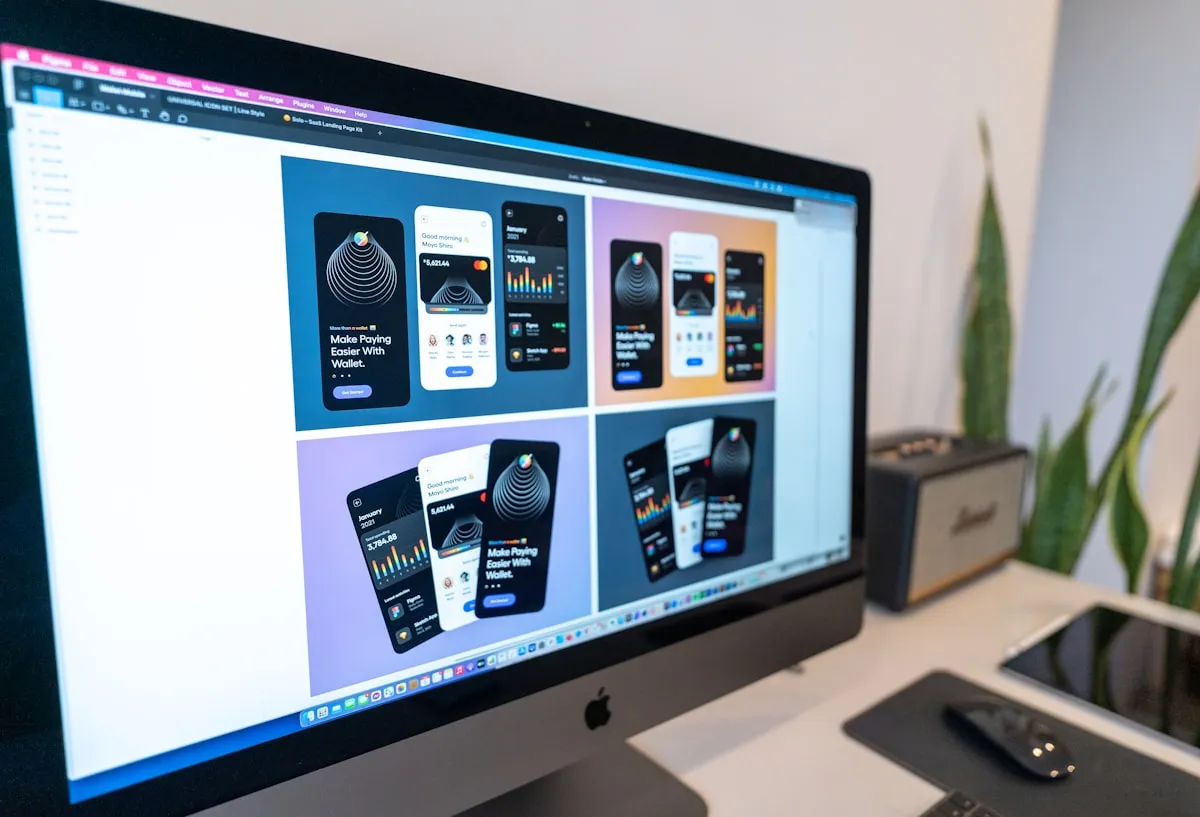
Une maquette Figma de qualité clarifie la vision en vous montrant le résultat avant de payer le développement. Elle réduit les malentendus car tout le monde voit la même chose. Elle accélère le développement car les développeurs ont des specs précises. Elle facilite les évolutions car modifier une maquette coûte moins cher que modifier du code. Enfin, elle assure la cohérence grâce au design system qui garantit l'uniformité.
Avant même d'ouvrir Figma, la structure de chaque page se décide sur un zoning, ce schéma en blocs qui fixe la hiérarchie de l'information sans se laisser distraire par les couleurs.
Notre service de design UX/UI inclut la création de maquettes Figma complètes avec prototype interactif.
Figma en 2026 : les nouveautés qui changent la donne
L'IA intégrée et les nouveaux modules
Figma a intégré des fonctionnalités d'IA directement dans l'outil. Génération automatique de variantes de design à partir d'un prompt, remplissage intelligent de maquettes avec du contenu réaliste (textes, images), et suggestions de mise en page basées sur les bonnes pratiques UX. Ces outils ne remplacent pas le designer mais accélèrent considérablement les phases d'exploration créative.
La gamme s'est aussi élargie au-delà du seul maquettage : FigJam pour les ateliers, Slides pour les présentations, et surtout Figma Make et Figma Sites, qui transforment une maquette en code ou en site publiable. Point de vigilance budgétaire : ces deux derniers modules ne sont accessibles qu'avec un siège Full, le plus cher de la grille. Le nombre de crédits d'IA disponibles dépend lui aussi du plan souscrit.
Un mot sur Figma Sites, souvent mal compris par les clients : générer un site publiable depuis une maquette est séduisant en démonstration, mais le résultat reste une page produite par un outil, avec ses contraintes en matière de performance, de structure sémantique et de référencement. C'est utile pour une page d'atterrissage éphémère, pas pour le site sur lequel repose votre acquisition. Le sujet est développé dans notre analyse de l'IA et la création de site web.
Dev Mode amélioré : le pont entre design et code
Le Dev Mode de Figma a été repensé pour faciliter le handoff aux développeurs. Inspection des styles avec code CSS, Swift ou Kotlin directement copiable, détection automatique des composants et de leurs propriétés, comparaison visuelle entre versions pour identifier les changements. Pour nos projets de création de site web, ce mode supprime l'essentiel du traduction design-vers-code.
Variables avancées et design tokens
Les variables Figma permettent désormais de gérer des thèmes complets (light/dark mode, marque A/marque B) dans un seul fichier. Les design tokens s'exportent directement vers le code, garantissant une cohérence parfaite entre la maquette et le site final. C'est un atout majeur pour les projets multi-marques ou les refontes progressives.
Conclusion
Figma a révolutionné la conception web en permettant une collaboration en temps réel entre designers, développeurs et clients. Les projets qui passent par des maquettes Figma évitent 80% des allers-retours et malentendus du développement.
Vous voulez un avis expert ? Demandez votre devis gratuit. On analyse votre projet et on vous répond sous 48h. Sans engagement.
Le Conseil KreaRise : Exigez toujours un prototype Figma cliquable avant le développement. Cela permet de détecter 80% des problèmes d'UX quand les corrections coûtent encore peu cher, et non après le développement quand tout changement devient onéreux.
Questions fréquentes
Non. Le plan Starter gratuit permet trois fichiers de design et un nombre illimité de commentateurs, ce qui suffit pour suivre et valider la maquette d'un site. Côté payant, Figma facture depuis mars 2025 par type de siège sur le plan Professional : 3 $ par mois pour un siège Collab, 12 $ pour un siège Dev et 16 $ pour un siège Full en facturation annuelle. Un client qui valide des maquettes n'a jamais besoin d'un siège Full.
Pour un site vitrine de 5-7 pages : comptez 5-10 jours (wireframes + design + prototype). Pour un site e-commerce complexe : 15-30 jours selon le nombre de pages et fonctionnalités. Le temps investi en design évite des semaines de corrections coûteuses en développement.
Non, Figma ne génère pas automatiquement un site fonctionnel. La maquette doit être développée en code (HTML/CSS/JavaScript) par un développeur. Cependant, Figma facilite grandement ce travail en fournissant toutes les spécifications techniques nécessaires (couleurs, espacements, typographies).
Oui, c'est l'un des grands avantages. Grâce aux composants réutilisables, une modification sur un élément (un bouton par exemple) se répercute automatiquement partout où il est utilisé. Cela rend les évolutions rapides et garantit la cohérence du design.
L'UI (interface utilisateur) désigne ce qui se voit : couleurs, typographies, boutons, animations. L'UX (expérience utilisateur) désigne ce qui se passe : le parcours, l'ordre des informations, le nombre d'étapes avant l'action attendue. Dans Figma, l'UX se valide sur les wireframes et le prototype, l'UI sur la maquette haute fidélité.
Dans une grande structure, ce sont deux métiers distincts. Sur un projet de TPE ou PME, une même personne assure souvent les deux, ce qui fonctionne à une condition : que les deux phases restent séparées dans le temps, avec une structure validée sur wireframe avant le premier choix graphique.
Tags

Experte SEO & Rédactrice web chez KreaRise
Plume de KreaRise, spécialisée en SEO, développement web et marketing digital pour les TPE et PME d'Île-de-France.
Voir tous les articles de MorganeVotre site mérite mieux. On vous le prouve.
Décrivez votre projet en quelques lignes : nous vous répondons sous 48h avec un devis clair, gratuit et sans engagement.